

スマホやPCのウイルス感染警告画面は本物?騙されない対処法はコレ!
「お使いのコンピュータはウイルスに感染しています!」

Webサイトの閲覧中にこんな警告メッセージがパソコンやスマホの画面に突然表示されたらどうしますか?
たとえセキュリティソフトを自分で買って予防をしている人であっても、感染した時の対処を冷静にできる人はそうそういないと思います。
慌ててしまって画面の警告表示に従って操作してしまうのではないでしょうか?
現在、国の行政機関であるIPAの情報セキュリティ安心相談窓口に寄せられる問い合わせの中で、「ウイルス感染警告」についての相談が最も多くなっているようです。多くの場合、これらの警告は「偽警告」と考えられます。ユーザーを警告メッセージで驚かして金銭を搾取しようとするネット詐欺なのです。
今回はこの「ウイルス感染警告」を装った「偽警告」詐欺について解説します。
目次
「偽警告」はこんな画面が表示される
まず、最初に見てもらいたいのが偽の警告画面のサンプルです。
以下は実物を元に作成したものですが、パソコンやスマホのOSが警告を出したように見せかけるため、デザインを模倣し、WindowsやGoogle、Appleなどの大手企業の名前を使っているのが特徴です。
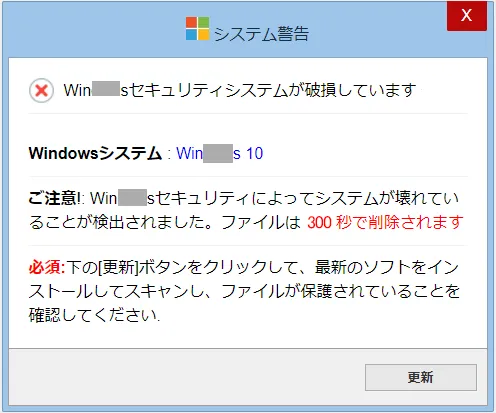
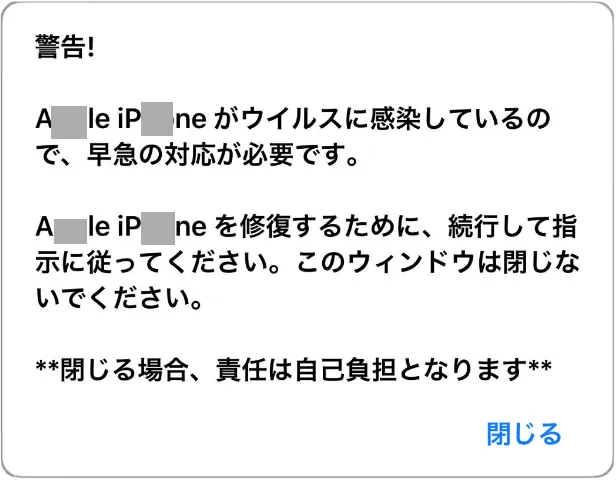
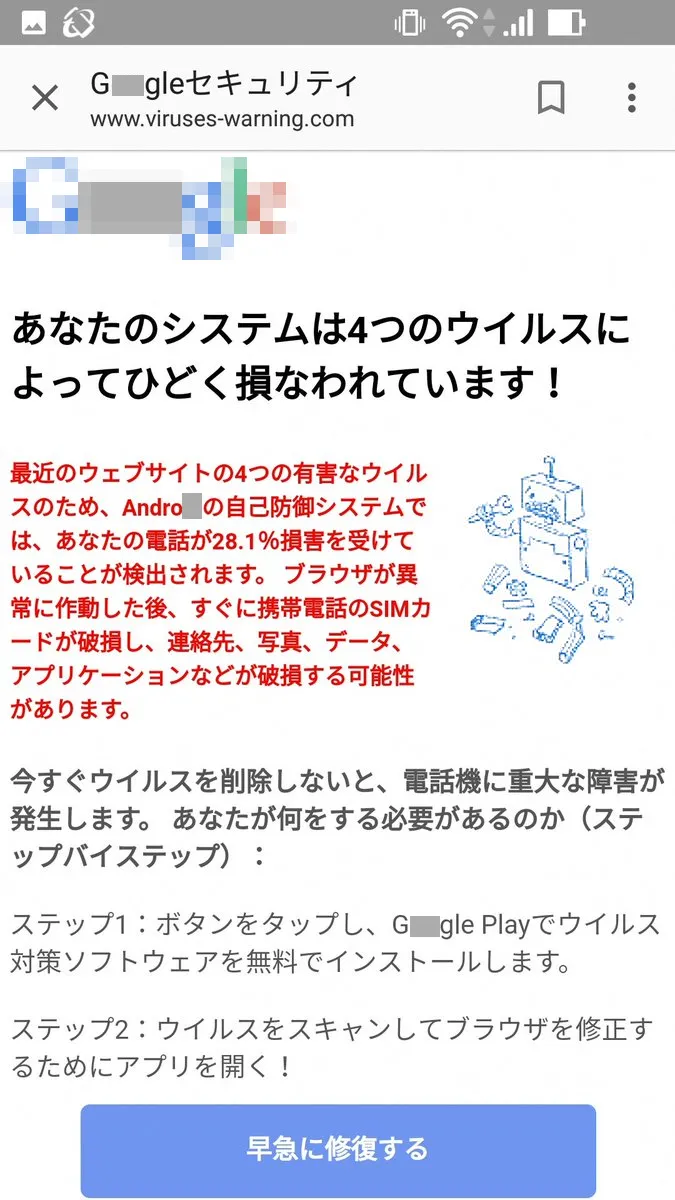
偽警告メッセージ上の文言
偽警告メッセージは、以下のようなパターンが確認されています。
「デバイスが感染しており、サイバー攻撃やデータ窃盗の被害を受けやすくなっています!」
「至急システムのアップデートが必要です」
「あとXX秒で大切なデータが失われてしまう危険があります」
「お使いのiPhoneでX個のウイルスが検出されており、バッテリーが感染しダメージを受けている可能性があります。」
「警告! ウイルスに感染しているので、早急の対応が必要です。 修復するために、続行して指示に従ってください。このウィンドウは閉じないでください。閉じる場合、責任は自己負担となります」
読んだら思わず焦ってしまいますね。このような画面やメッセージは、ほぼ「偽警告」の手口だと考えられます。そしてこの偽警告の目的は、焦って正常な判断を失ったユーザーを騙して金銭を搾取することです。
【デバイス・OS別】偽警告が表示されたときの「正しい消し方」
突然「ウイルスに感染しています」「今すぐ修復してください」などと表示されても、画面内のボタンや電話番号はすぐに操作しないでください。
特に、アプリのインストール・電話・支払いを求める場合は、偽警告やサポート詐欺の可能性があります。まずは警告画面を閉じて対処しましょう。
なお、SafariやGoogle Play Protectなど正規のセキュリティ警告もあるため、警告の表示元や要求内容を確認することが大切です。
iPhone(iOS/Safari)の場合
Safariで偽の警告画面が表示された場合は、まず警告画面内にある「閉じる」「OK」「ウイルスを削除」などのボタンを押さず、Safariのタブそのものを閉じます。
Appleも、ポップアップ広告の中には「閉じる」ボタンに見せかけた偽のボタンが存在するため、内容が不明な場合はポップアップ自体を操作せず、Safariのウインドウやタブを閉じるよう案内しています。
Safariの警告画面を閉じる手順
- Safariを開きます。
- 「すべてのタブ」またはタブ切り替えボタンをタップします。
- 警告画面が表示されているタブの右上にある「×」をタップして閉じます。
AppleのiPhoneユーザーガイドでも、「すべてのタブ」を表示し、対象タブの閉じるボタンから終了する方法が案内されています。
Safari自体が反応せずタブを閉じられない場合は、iPhoneのアプリスイッチャーを開き、Safariの画面を上方向へスワイプしてSafariをいったん終了させます。
Apple「iPhoneのSafariでタブを開く/閉じる」
https://support.apple.com/ja-jp/guide/iphone/iph489b9313f/ios
同じ警告が繰り返し表示される場合
Safariを開き直すたびに同じページが表示される場合や、不審なWebサイトの情報を残したくない場合は、Safariの履歴・Cookie・キャッシュなどのWebサイトデータを消去します。
「設定」→「アプリ」→「Safari」→「履歴とWebサイトデータを消去」の順に進み、削除する期間を確認して「履歴を消去」を選択します。
なお、履歴やWebサイトデータを削除すると、Webサイトのログイン状態などが解除される場合があります。
Apple「Safariの閲覧履歴、キャッシュ、Cookieを消去」
https://support.apple.com/ja-jp/105082
Apple「Safariでポップアップ広告やポップアップウインドウをブロックする」
https://support.apple.com/ja-jp/102524
Android(Chrome)の場合
AndroidスマートフォンでChromeを使用中に偽警告が表示された場合も、警告画面に表示されたボタンを操作せず、まず問題のタブを閉じます。
Chromeの警告画面を閉じる手順
- Chromeを開きます。
- アドレスバー付近にある「タブの切り替え」ボタンをタップします。
- 警告が表示されているタブの「×」をタップします。
タブを左右にスワイプして閉じることもできます。Google Chromeの公式ヘルプでも同様の方法が案内されています。
Google「Chromeでタブを管理する」
https://support.google.com/chrome/answer/2391819?co=GENIE.Platform=Android&hl=ja
Chromeが動かなくなった場合
Chrome自体が反応しない場合は、Androidの「最近使ったアプリ」または「タスク一覧」を表示し、Chromeの画面を上方向へスワイプして終了します。
Androidでは、ジェスチャーナビゲーションの場合は画面下から上へスワイプして長押し、3ボタンナビゲーションの場合は「最近」ボタンを押すことで、開いているアプリを確認できます。
それでもChromeを終了できない場合は、「設定」→「アプリ」→「アプリをすべて表示」→「Chrome」→「強制停止」と進み、Chromeを強制的に停止します。Androidでは端末メーカーによって画面名称が多少異なる場合があります。
Google「フリーズする、または応答しないAndroidデバイスを修正する」
https://support.google.com/android/answer/7664998?hl=ja
同じ警告が繰り返し表示される場合
Chromeの閲覧データを削除します。
Chromeを開き、「その他」→「閲覧履歴データの削除」から、閲覧履歴やCookie、キャッシュなど必要なデータを選択して削除してください。
Google「Chromeの閲覧データを削除する」
https://support.google.com/chrome/answer/2392709?co=GENIE.Platform=Android&hl=ja
パソコン(Windows/Mac)の場合
パソコンの偽警告では、画面いっぱいに警告を表示したり、警告音を鳴らしたり、「×」ボタンを押せないようにしたりして、利用者を焦らせる手口があります。
このような場合も、画面に表示された電話番号へ連絡せず、ブラウザを終了させることを優先してください。
Windowsの場合
まず「Esc」キーを数秒間押し、全画面表示を解除できるか確認します。
IPAでは、偽警告が全画面になっている場合、「Esc」キーを約3秒間長押しして全画面表示を解除し、ブラウザを閉じる方法を案内しています。解除できない場合は「Ctrl+Alt+Delete」から再起動する方法も紹介しています。
ブラウザだけを強制終了する場合は、「Ctrl+Shift+Esc」を押して「タスク マネージャー」を開き、Chrome、Edgeなど使用中のブラウザを選択して「タスクの終了」を実行します。
「Ctrl+Alt+Delete」からタスク マネージャーを開くこともできます。Microsoftも、Edgeで閉じることのできないポップアップが表示された場合は、タスク マネージャーからEdgeを終了する方法を案内しています。
Microsoft「Edgeが応答しない場合にポップアップを閉じる方法」
https://support.microsoft.com/ja-jp/edge/how-to-close-a-pop-up-window-if-microsoft-edge-isn-t-responding
Macの場合
通常の操作ができる場合は「command+Q」でSafariやChromeなどのブラウザを終了します。
ブラウザが反応しない場合は、「option+command+esc」を同時に押します。
「アプリケーションの強制終了」画面が表示されたら、SafariやChromeなど対象のブラウザを選択し、「強制終了」をクリックします。
それでも終了できない場合はMacを再起動します。Appleも、アプリが反応しない場合の強制終了方法として「option+command+esc」を案内しています。
Apple「Macでアプリを強制的に終了する方法」
https://support.apple.com/ja-jp/102586
スマホでの偽警告手口はどんなもの?
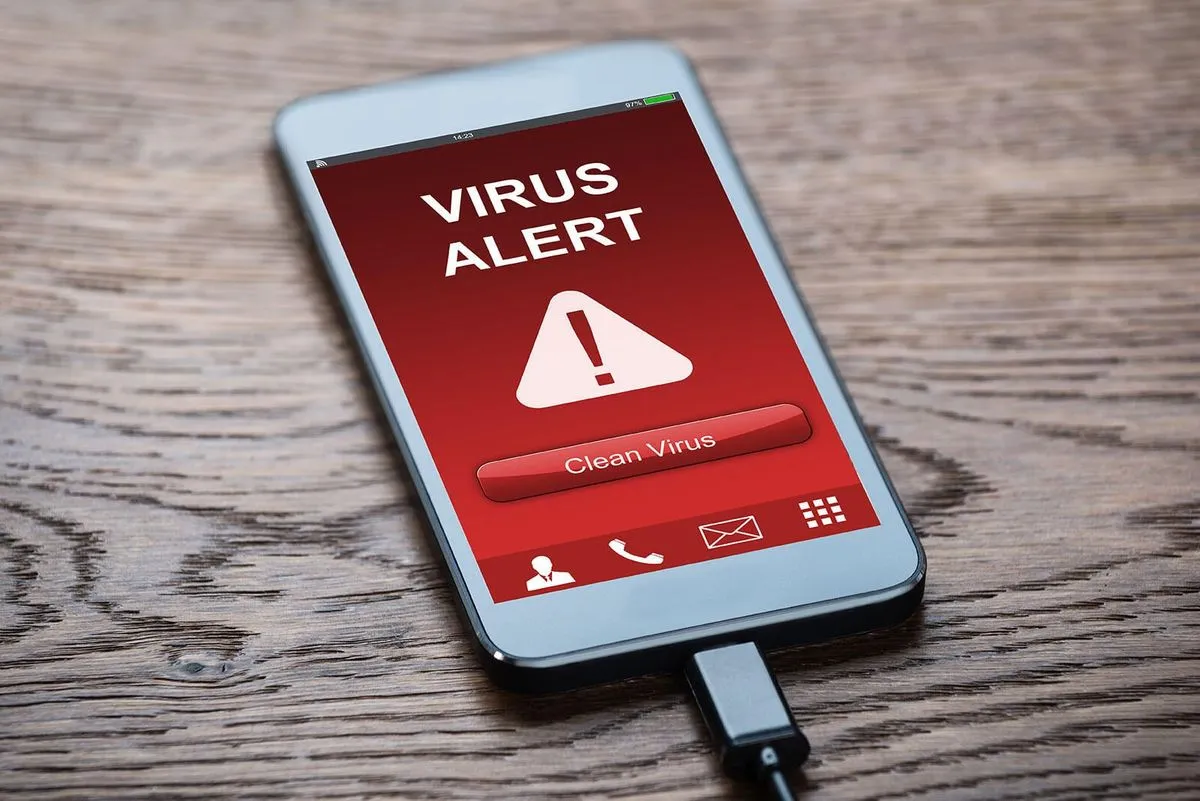
スマホでは、不正アプリがウイルスのような働きをします。ただしハードウェアや他のアプリに感染したり、勝手に増殖することはありません。
犯罪者は、「偽警告」を表示して、ユーザー自ら不正アプリのインストールをするよう仕向けます。なぜなら、多くの方が利用のスマホ用OS (iOS、Androidなど)は、ウィルス感染を防ぐ様々な対策が講じられていますが、ユーザー自らがインストールするアプリへの対策は十分ではないためです。
もし、あなたが「偽警告」によって不正アプリをインストールしてしまったら、意図しない高額課金契約と月額料金の請求がされる懸念があります。しかし、多くの場合不正アプリの削除と、契約解除をすることで対処できるケースが多いようです。
パソコン版の「偽警告」に騙されるとどうなる?
パソコン版の偽警告は警告によってユーザーを脅かした後、より多くの金銭を騙し取るために、スマホより複雑なステップを踏ませます。
以下は、IPAで調査されたパソコン版偽警告の騙し手口を簡単にまとめたものです。
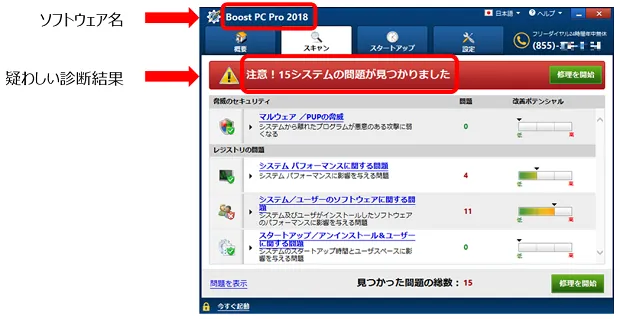
1)無料のセキュリティソフト(アプリ)をインストールさせる
検査のために無料のソフトウェア(アプリ)をインストールするよう誘導します。もちろん無料ソフトウェアは偽物で、インストールしてスキャンをすると沢山のウイルスが見つかりますが、これも偽の警告表示です。
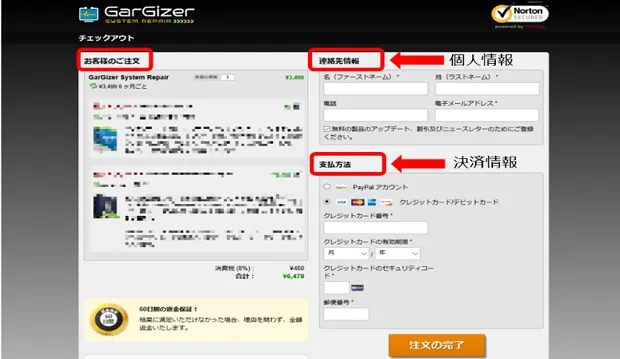
2)有料版の購入への誘導
無料ソフト(アプリ)で見つかった感染を修復するためには、有料版の購入が必要ということで、クレジットカードでの支払いを求められます。支払いの際には個人情報も入力するため、犯罪グループに決済情報を渡してしまうことになります。
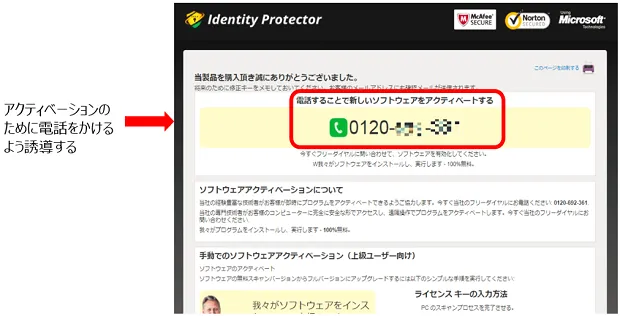
3)インストール後に電話をさせようとする
支払い手続き完了後、ソフトウェアをアクティベート(有効化)するために、コールセンターに電話をかけるように誘導します。
4)電話をかけると、オペレーターがパソコンの遠隔操作や作業費の請求をしてくる
オペレーターはサポート業者になりすまして、「あなたのパソコンを至急、詳しく調べる必要があるので遠隔操作が必要」と言って遠隔操作のソフトウェアのインストールをさせます。パソコンの画面上には、遠隔操作で何か作業をやっている様子を見せます。偽のサポート業者は遠隔操作の作業費や、高額な年間サポート契約をもちかけ金銭を搾取します。
騙されないためにはどうしたらいい?
偽のウイルス感染警告を見抜くコツについて、できるだけわかりやすくまとめてみます。
スマホやタブレットの警告メッセージで「ウイルス」という言葉が出たらほぼ「偽警告」
ここまで説明した通り、スマホでは、不正アプリがウイルスのような働きをします。ただしハードウェアや他のアプリに感染したり、勝手に増殖することはありません。iOSやAndroidにはウイルスを検知して警告を出す機能はありません。OSが警告を出しているような画面はすべて偽物です。「ウイルス」という語句は単にユーザーを脅すために使っているだけです。
ウイルス感染の対処のために、プログラムをインストールさせる、お金を払わせるのは「偽警告」
パソコンでもスマホでも、パソコンやOSのメーカーが、ウイルス感染を修復させるために何らかのソフトウェアをインストールさせることはほぼありません。また、MicrosoftやGoogle、Appleは、セキュリティソフトの有料販売は行っていません。もしセキュリティソフトの必要性があれば、大手セキュリティソフトベンダーの製品を利用しましょう。
電話をかけさせる、有料サポート契約は「偽警告」
電話をかけさせ、話術で相手を騙すのはネット詐欺の常套手段です。パソコンメーカーも、OSメーカーも、セキュリティソフトベンダーであっても、警告画面でサポートセンターの番号を表示し、電話をかけさせることはまずありません。警告画面や、ソフトウェアやアプリの画面にそのような表示が出たら「偽警告」「偽サポート」を疑ってください。
【状況別】もしも指示に従ってしまったときはどうする?
偽警告を見ただけであれば、画面を閉じることで解決できる場合がほとんどです。
しかし、警告画面の指示に従って「アプリをインストールした」「パスワードを入力した」「カード情報を入力した」「電話をして遠隔操作を許可した」といった場合は、追加の対応が必要になります。
ここからは、行ってしまった操作別に対処方法を紹介します。
ケース1:アプリをインストールしてしまった場合
偽警告から誘導されたアプリをインストールしてしまった場合は、アプリを削除するだけでなく、定期購入が登録されていないかも確認してください。
1.サブスクリプション(定期購入)を確認する
悪質なアプリでは、無料体験などを装い、高額な週額・月額料金が発生する定期購入へ誘導される場合があります。
重要なのは、アプリを削除しただけではサブスクリプションが自動的に解約されるとは限らないことです。
AppleとGoogleの公式サポートでも、アプリを削除・アンインストールしても定期購入は自動的に解約されないと案内されています。
iPhoneの場合は、「設定」→「自分の名前」→「サブスクリプション」を開き、不審なサブスクリプションが登録されていないか確認します。不要な契約があれば対象サービスを選択してキャンセルしてください。
Androidの場合は、Google Playの「定期購入」から契約中のサービスを確認し、不審なものがあれば「定期購入を解約」を選択します。
Apple「サブスクリプションを解約する必要がある場合」
https://support.apple.com/ja-jp/118428
Google Play「定期購入の解約、一時停止、変更」
https://support.google.com/googleplay/answer/7018481?co=GENIE.Platform=Android&hl=ja
2.不審なアプリを削除する
iPhoneでは、該当するアプリを長押しし、「アプリを削除」→「アプリを削除」の順に操作します。
Androidでは、Google Play ストア→プロフィールアイコン→「アプリとデバイスの管理」→「管理」から対象アプリを選択し、「アンインストール」を実行できます。
3.必要に応じて端末の初期化も検討する
単にアプリをインストールしただけで、必ずスマートフォンを初期化する必要があるわけではありません。まず、不審なアプリや契約を削除し、端末の状態を確認してください。
ただし、アプリ削除後も不審な動作が続く場合や、遠隔操作・端末管理などを許可してしまった場合など、安全性を判断できないケースでは、バックアップを確認したうえで端末を工場出荷時の状態へ戻すことも選択肢となります。
初期化すると端末内のデータが削除されるため、実施する場合はApple・Google・端末メーカーの公式手順を確認してください。Googleも、出荷時設定へのリセットについて「先に他の方法を試す」ことを推奨しています。
ケース2:個人情報やパスワードを入力してしまった場合
偽サイトにIDやパスワードを入力した場合、入力した情報が第三者に知られている可能性があります。偽サイトをもう一度開いて操作するのではなく、利用しているサービスの公式アプリや公式サイトから直接アクセスし、すぐにパスワードを変更してください。
特に、メールアカウント、Apple Account、Googleアカウント、ネットバンキング、通販サイト、SNSなど重要なサービスから優先して対応します。
同じパスワードを複数サービスで使い回している場合は、同じパスワードを使用している他のサービスについても変更してください。
Googleアカウントの場合
Googleアカウントの「セキュリティ」からパスワードを変更します。
Googleでは、パスワードを変更・再設定すると、一部の例外を除き、多くの端末でログアウト状態になります。
さらに、「Googleアカウント」→「セキュリティとログイン」→「お使いのデバイス」→「すべてのデバイスを管理」からログイン中の端末を確認し、心当たりのない端末があれば「ログアウト」してください。
Google「パスワードを変更または再設定する」
https://support.google.com/accounts/answer/41078?hl=ja
Apple Accountの場合
iOSでは、「設定」→「自分の名前」→「サインインとセキュリティ」→「パスワードの変更」からApple Accountのパスワードを変更できます。
さらに「設定」→「自分の名前」の下部に表示されるデバイス一覧を確認し、知らない端末が登録されている場合は、その端末を選択して「アカウントから削除」します。
可能であれば2段階認証・2ファクタ認証も有効にしておきましょう。
Apple「Apple Accountのパスワードを変更する」
https://support.apple.com/ja-jp/101567
ケース3:クレジットカード番号を入力してしまった場合
偽サイトにクレジットカード番号、有効期限、セキュリティコードなどを入力した場合は、実際に不正利用されるまで待たず、速やかにカード発行会社へ連絡してください。
連絡先は、偽警告画面や受信したメール・SMSに記載された電話番号ではなく、
- クレジットカード裏面
- カード会社の公式アプリ
- ブックマークなどから開いたカード会社公式サイト
など、信頼できる方法で確認してください。
カード会社へ「フィッシングサイトや偽サイトにカード情報を入力した」と伝え、カードの利用停止やカード番号変更・再発行など、必要な対応を確認します。
例えばJCBでは、フィッシングサイトにカード番号・暗証番号・有効期限・セキュリティコードを入力してしまった場合、速やかに連絡し、カード停止・再発行の手続きを行うよう案内しています。
楽天カードでも、フィッシングサイトへカード番号を入力した場合は、不正利用を防ぐためカード番号変更の手続きを行うよう案内しています。
連絡後も、カードの利用明細をしばらく確認し、身に覚えのない利用がないか注意してください。
JCB「フィッシング詐欺にご注意ください」
https://www.jcb.co.jp/security/phishing/
楽天カード「フィッシング詐欺の被害にあわないために」
https://www.rakuten-card.co.jp/security/security-info/
ケース4:電話をかけたり、遠隔操作ソフトを入れられた場合
偽警告に表示された番号へ電話し、相手の指示でAnyDesk、TeamViewerなどの遠隔操作ソフトをインストールした場合は、ほかのケースよりも優先して対応が必要です。
1.すぐに遠隔操作を切断する
まだ遠隔操作されている場合は、Wi-Fiをオフにする、LANケーブルを抜くなどして、パソコンやスマートフォンをネットワークから切断してください。
IPAも、自分が操作していないのに画面が勝手に動く場合は遠隔操作されているため、すぐにネットワークを切断するなどして遠隔操作を終了するよう案内しています。
電話も終了し、それ以降は相手からの指示に従わないでください。
2.遠隔操作ソフトを削除する
インストールされた遠隔操作ソフトがアプリ一覧に残っている場合は、アンインストールします。
Windowsパソコンを実際に遠隔操作された場合についてIPAは、遠隔操作ソフトを削除するだけでなく、安全な対処方法としてWindowsの「システムの復元」を実施することを推奨しています。
システムの復元ができない場合は、パソコンの初期化も推奨しています。
3.重要なパスワードを変更する
遠隔操作中にメール、ネットバンキング、通販サイト、クラウドサービスなどを開いた場合や、パスワードを保存していた場合は、重要なアカウントのパスワードも変更してください。
可能であれば、遠隔操作された端末とは別の安全な端末からパスワードを変更します。
4.ネットバンキングを操作された場合は金融機関へ連絡する
遠隔操作中にネットバンキングへログインした場合は、身に覚えのない取引がないか確認し、金融機関へ相談してください。
IPAでは、送金に至っていない場合でもパスワードを変更し、不審な取引の有無を確認したうえで銀行へ相談することを推奨しています。すでに送金されてしまった場合は、振込先の銀行、自分が利用している銀行、警察へ速やかに連絡するよう案内しています。
勤務先のパソコンなど、会社・組織が管理している端末を遠隔操作された場合は、自分で初期化や復元を行う前に、社内の情報システム担当者やセキュリティ担当者へ報告してください。
困った時の相談先
自分で対処が困難な方は、警告画面に表示される連絡先に連絡はせず、以下の窓口へ相談してみましょう。